
Einrichten der Google Customer Match-Integration
Wichtig: Ab dem 1. April 2026 wird der Google Customer Match über die Google Ads API auslaufen.
Bestehende Benutzer können es weiterhin verwenden, sofern sie innerhalb von 180 Tagen mindestens eine Anfrage stellen. Wenn innerhalb von 180 Tagen keine Anfragen gestellt werden, wird der Zugang zur Google Ads-API widerrufen, und die Benutzer müssen zur Google Data Manager API.
Bei der Konfiguration des Channel-Endpunktes in Selligent kann der Benutzer auswählen, welchen API-Typ er verwenden möchte.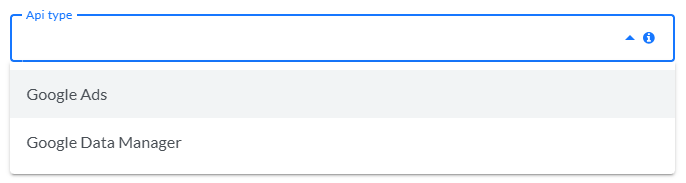
Da die Google Ads API derzeit alle Anfragen für bestehende Google Customer Match-Integrationen in Selligent bearbeitet, bleibt die API für diese weiterhin bestehen, um Unterbrechungen zu vermeiden.
Bei der obigen Dropdown-Liste handelt es sich jedoch um eine vorübergehende Option, die in Zukunft entfernt wird, wenn alle Konfigurationen auf die Verwendung der Google Data Manager API aktualisiert werden.
Den Kunden wird daher dringend empfohlen, ihre Konfigurationen für die Google Data Manager API so bald wie möglich zu aktualisieren. Die veraltete Google Ads API wird keine Updates mehr von Google erhalten, und obwohl noch kein endgültiges Abschaltdatum bekannt gegeben wurde, wird sie schließlich vollständig eingestellt werden.
Einführung
Konfigurieren Sie das Plugin
Einrichtung der Google-Authentifizierung
1. Wenden Sie sich an den Selligent-Support, um Zugang zur Google-Authentifizierungs-Webanwendung zu erhalten. Der Support wird Ihnen einen Benutzernamen und ein Passwort geben.
Hinweis: Weitere Informationen über das Support-Team und das Portal finden Sie hier.
2. Navigieren Sie zu https://googleauth.slgnt.eu (wenn Sie in der EU sind) oder https://googleauth.slgnt.us (wenn Sie in den USA sind), und melden Sie sich mit dem angegebenen Benutzernamen und Passwort an.
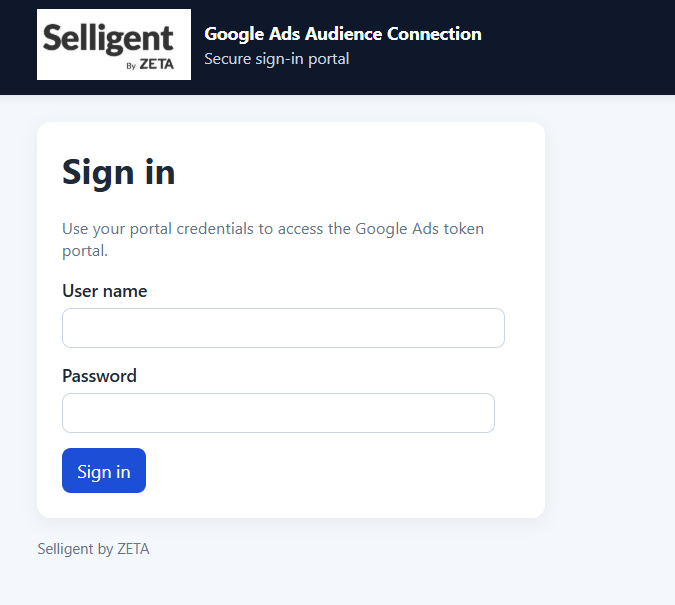
3. Klicken Sie auf Mit Google anmelden.
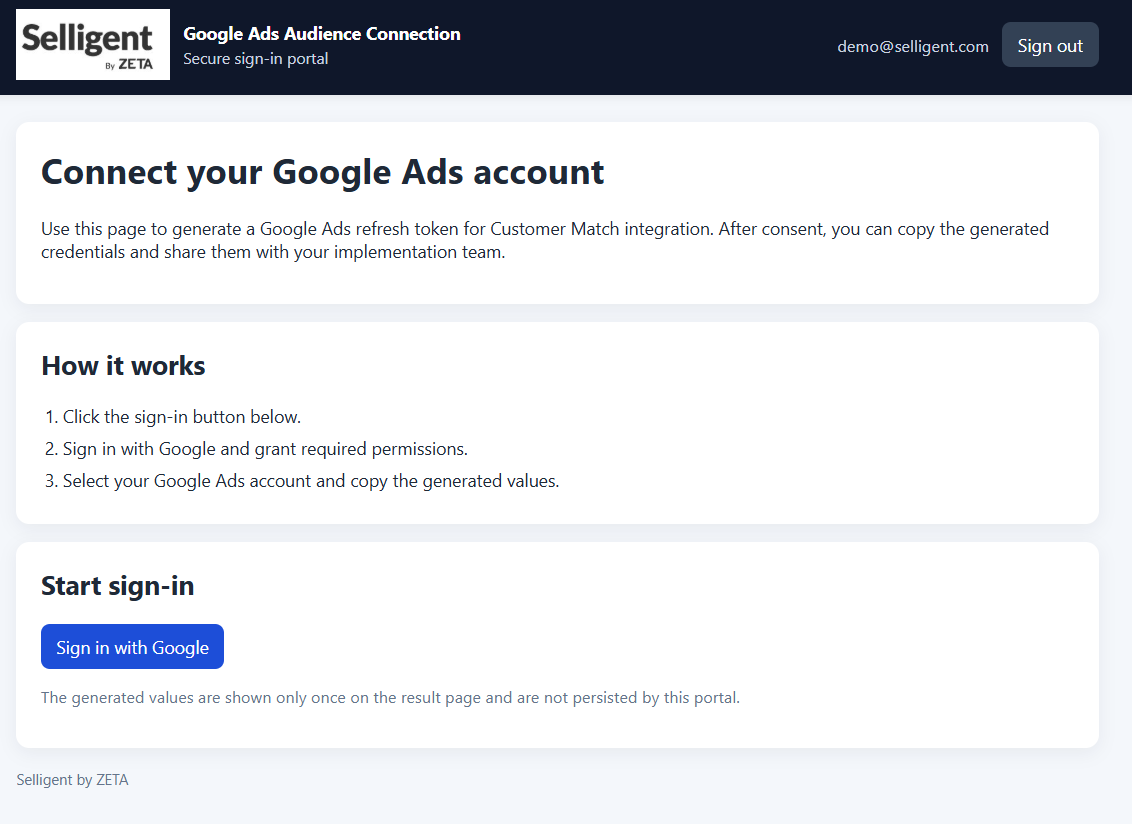
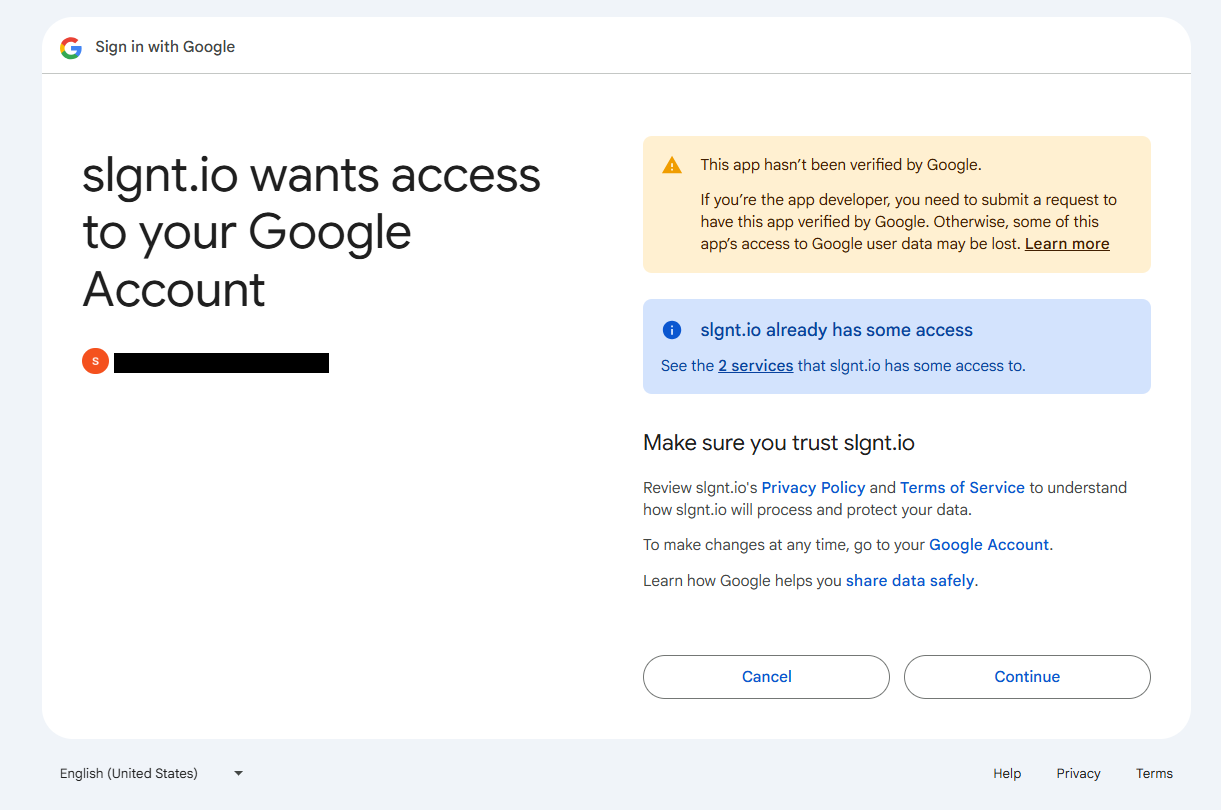
4. Melden Sie sich mit Ihrem Google-Konto an.
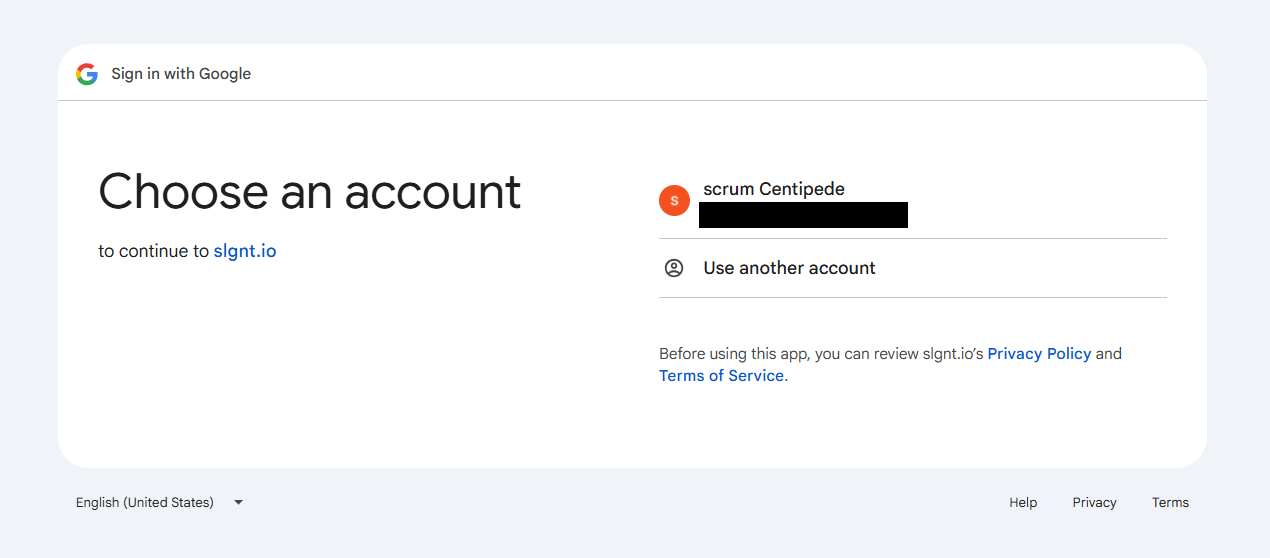
5. Klicken Sie auf Weiter.
6. Wählen Sie die mit Ihrem Konto verbundene Google Ads-Customer ID aus. Klicken Sie dann auf Verbinden.
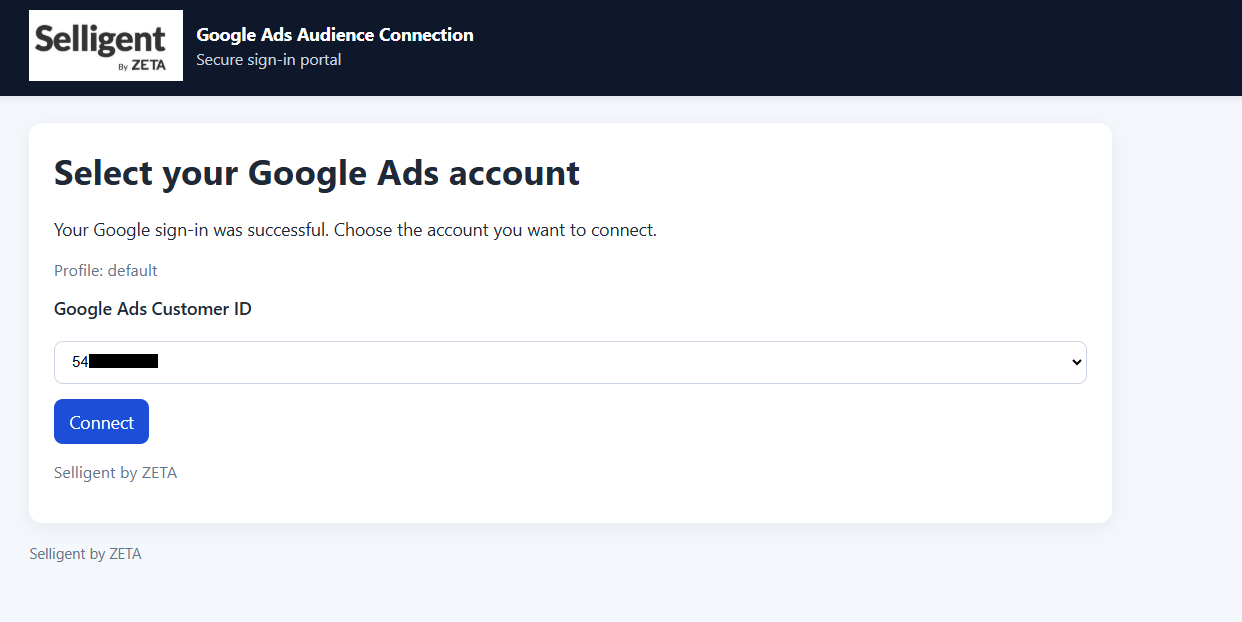
Wichtig: Stellen Sie sicher, dass Ihr Google-Konto Zugriff auf mindestens ein Google Ads-Konto hat.
7. Kopieren Sie die AdsCustomerID und den RefreshToken und speichern Sie sie an einem sicheren Ort.
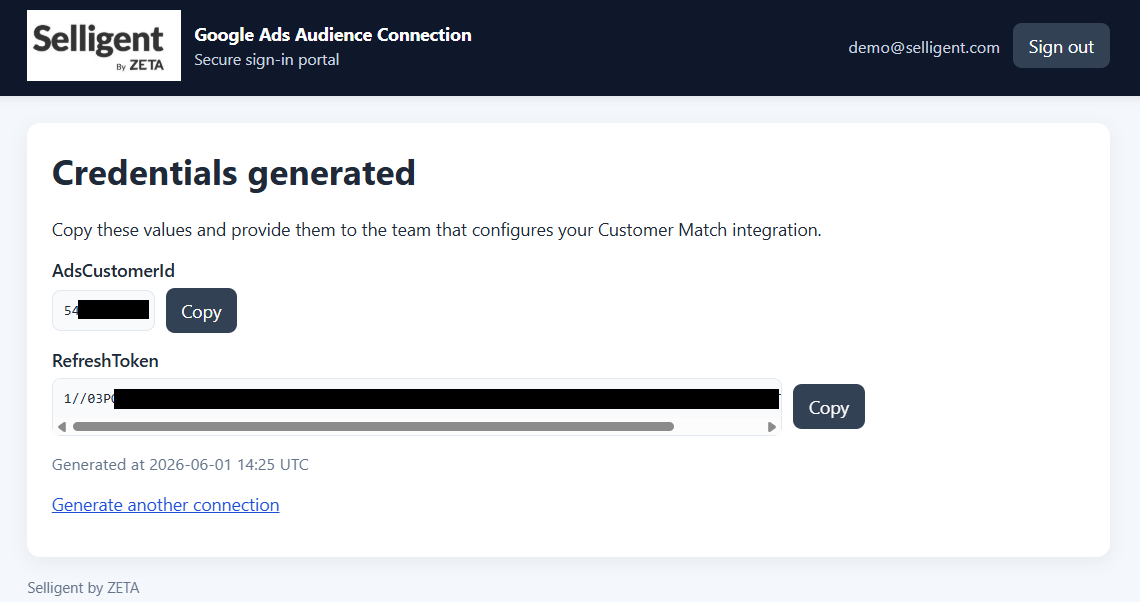
Einen Endpunkt für einen sozialen Kanal erstellen in Selligent
Beim Hinzufügen einer neuen Instanz des Google – Ads Kundenabgleich-Plugin in der Admin-Konfiguration müssen Sie den Typ Social auswählen. Eine kurze Beschreibung für jedes Feld finden Sie unten.
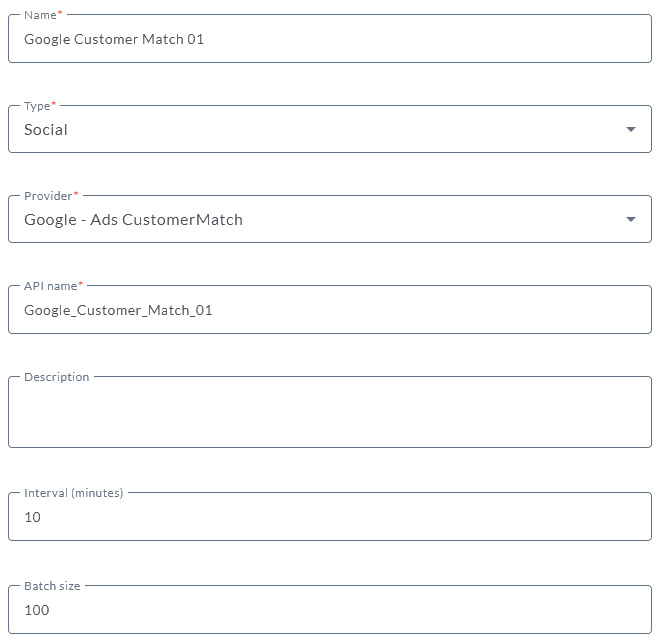
- Name * — Name des Endpunkts, mit dem der Endpunkt in der benutzerdefinierten Journey identifiziert werden soll.
- Typ * — Wählen Sie Social als Typ.
- Anbieter * — Wählen Sie Google Ads Customer Match.
- Api-Name * — Der API-Name, der diesem Endpunkt zugewiesen und von der API verwendet wird.
- Beschreibung — Sie können eine Beschreibung für diesen Endpunkt eingeben.
- Intervall — Durchsatzintervall, in Minuten ausgedrückt. (Minimum 1 Minute, Standard 10 Minuten)
- Batchgröße — Durchsatz-Batchgröße. Die Standard-Batchgröße ist auf 100 Datensätze eingestellt. Es können maximal 33000 Datensätze von Google Ads verarbeitet werden. Es wird empfohlen, die Batchgröße auf maximal 25000 Datensätze pro Minute einzustellen, um Speicherplatzprobleme zu vermeiden. Beachten Sie jedoch, dass die Batchgröße umso kleiner eingestellt werden sollte, je mehr Felder pro Datensatz synchronisiert werden.
Hinweis: Intervall und Batchgröße sind Einstellungen, die auf Datensätze angewendet werden, die von Selligent an das Plugin gesendet werden. Die Verarbeitungsgeschwindigkeit hängt jedoch von den im Plugin definierten Einstellungen ab und kann für jedes Plugin unterschiedlich sein. Die Ratenlimits des Plugins werden durch drei verschiedene Parameter definiert: Gleichzeitigkeit, MessagesPerRequest und RequestsPerSecond/Minute.
Hinweis: Es ist wichtig, dass Sie die neueste Version des Schnittstellen-Plugins in Ihrer Umgebung nutzen (die vorherige Version des Plugins erlaubt nur 10 Datensätze pro definiertem Intervall).
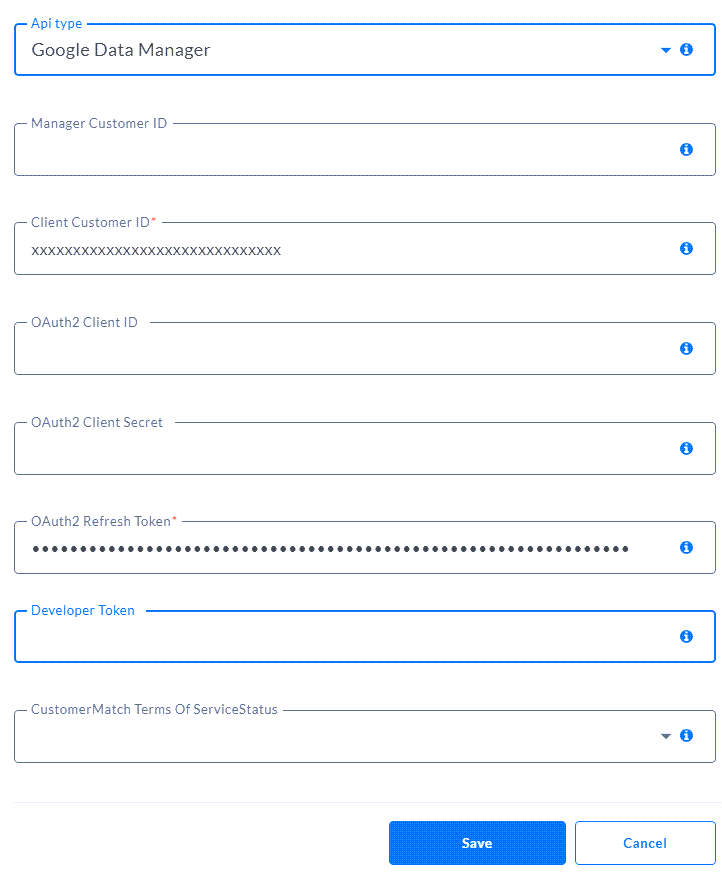
- API typ — Wählen Sie zwischen der Google Ads und Google Data Manager API.
Wichtig: Es wird dringend empfohlen, die Google Data Manager API zu verwenden, da die Google Ads API ausläuft.
Im Moment ist die Google Ads API noch verfügbar, um bestehende Konfigurationen zu unterstützen. Nach einer Inaktivität von 180 Tagen wird der Zugang zur Google Ads API widerrufen, und es ist zwingend erforderlich, zur Google Data Manager API zu wechseln.
Daher handelt es sich bei der Dropdown-Liste für den API-Typ mit den beiden in der Benutzeroberfläche angezeigten Optionen um eine vorübergehende Option, die in Zukunft entfernt werden wird. - Manager Kunden-ID — Ihre Google Manager Kunden-ID. (Nur für die Google Ads API erforderlich)
- Client-Kunden-ID * — Ihre Google Benutzer/Client-Kunden-ID. Geben Sie den AdsCustomerId-Wert ein , den Sie aus der Google-Authentifizierungsanwendung kopiert haben.
- OAuth2 Client-ID — Die Client-ID der App-Anmeldedaten. (Nur für die Abwärtskompatibilität bestehender Google Customer Match Endpunkte mit manuellen Projektanmeldeinformationen. Dies war die alte Methode, die verwendet wurde.)
- OAuth2 Client-geheimer Schlûssel — Das Client-geheimer Schlüssel der App-Anmeldedaten.(Nur für die Abwärtskompatibilität bestehender Google Customer Match Endpunkte mit manuellen Projektanmeldeinformationen. Dies war die alte Methode, die verwendet wurde.)
- OAuth2 Aktualisierungstoken * — Geben Sie den RefreshToken-Wert ein, den Sie aus der Google-Authentifizierungsanwendung kopiert haben.
- Entwicklertoken — Das Entwicklertoken (von Google geforderte App-Überprüfung). (Nur für die Abwärtskompatibilität bestehender Google Customer Match Endpunkte mit manuellen Projektanmeldeinformationen. Dies war die alte Methode, die verwendet wurde.)
- CustomerMatch Terms Of ServiceStatus * — Wählen Sie hier Akzeptiert , um rechtsverbindlich zu bestätigen, dass Sie der Verwendung der Daten für Anzeigen zustimmen. (* Dies ist für die Google Data Manager API erforderlich).
Verbinden Ihrer Google-Instanz mit Ihrem Geschäftsbereich
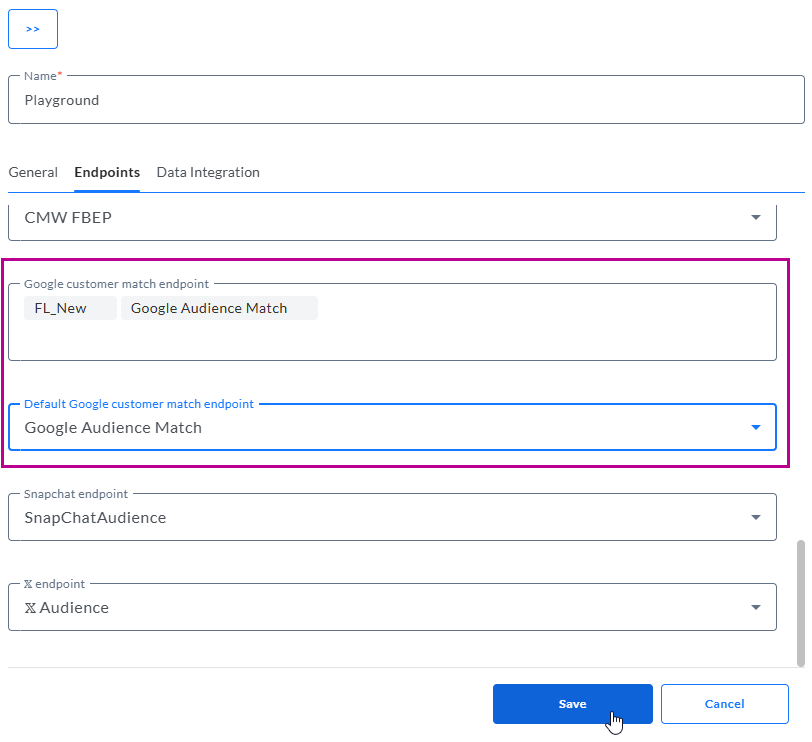
Da Sie mehrere Instanzen des Google Ads-Kundenabgleich-Plugins erstellen können, müssen Sie in der Admin-Konfiguration definieren, welchen Google Ads-Kundenabgleich Sie in Ihrem Geschäftsbereich verwenden möchten.
1. Klicken Sie in der Admin-Konfiguration auf die Registerkarte Geschäftsbereiche und bearbeiten Sie diejenigen, die Sie konfigurieren möchten.

2. Wählen Sie die Registerkarte Endpunkte, fügen Sie die gewünschten Google Customer Match-Endpunkte hinzu, wählen Sie den Standardendpunkt und klicken Sie auf Speichern.
Verwenden Sie die Google Customer Match-Komponente in einer benutzerdefinierten Journey
Bei Verwendung der Google-Kundenabgleich-Komponente in einer Journey und Auswählen der obigen Instanz kann die Liste der für die Zuordnung verwendeten Felder durch Auswählen in der Dropdown-Liste manuell hinzugefügt werden:
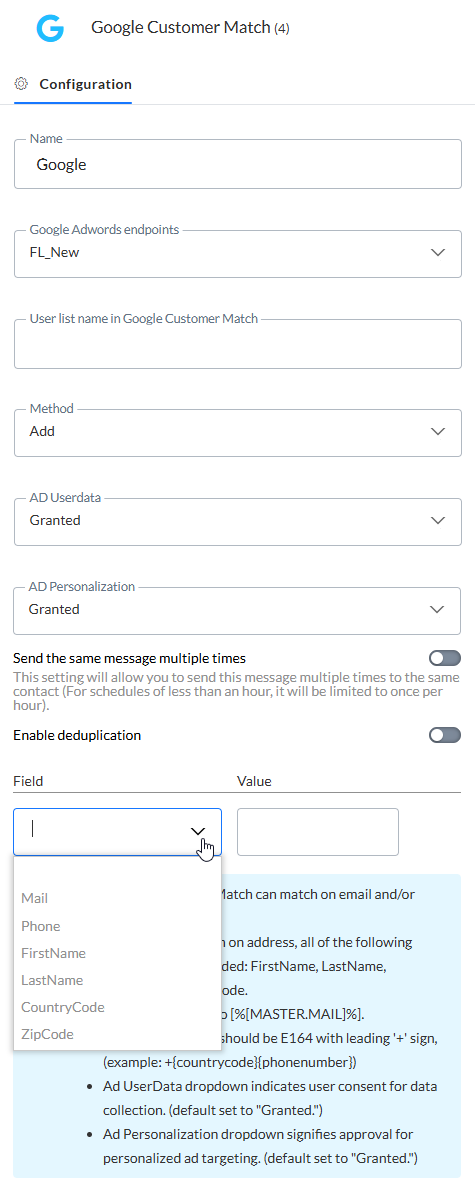
Hinweis : Alle Eigenschaften der Google Customer Match-Komponente werden hier erklärt
Interessante Links
- Google Data Manager API — https://developers.google.com/data-manager/api
- Google Data Manager API - Customer Match — https://developers.google.com/data-manager/api/devguides/audiences/google-ads/customer-match
- Google Ads API - https://developers.google.com/google-ads/api/docs/start
- Google Ads API - Customer Match — https://developers.google.com/google-ads/api/docs/remarketing/audience-segments/customer-match/get-started
- Google Ads Portal - https://ads.google.com/
- Google Ads Verwaltungskonto - https://ads.google.com/aw/accountaccess/managers
- Google Ads-Anmeldedaten (Cloud-Konsole) - https://console.cloud.google.com/apis/credentials
- Google RSS Link (um zu erfahren, wann die neue Version kommt) - http://feeds.feedburner.com/blogspot/hecyUu
